Что такое отчет о зарплате
Отчет о зарплате в PayTask показывает, сколько вы заработали по сдельной зарплате за выбранный период: по задачам, дням и неделям, с учетом множителей, выходных и валюты. Он помогает совмещать учет задач, учет рабочего времени и расчет зарплаты в одном месте для работника, работодателя или самозанятого.
- Работник: видит, сколько заработал у конкретного работодателя или у всех сразу.
- Работодатель: контролирует выплаты по каждому работнику и нагрузку по дням.
- Самозанятый: смотрит, как задачи влияют на доход по дням и неделям.
Отчет о зарплате строится на основе отмеченных выполненных задач на странице выполнения задач и полностью отражает фактическую сдельную зарплату.
Как открыть отчет о зарплате
Через страницу выполнения задач
- Перейдите на страницу выполнения задач по ссылке https://paytask.ru/tasks/.
- Вверху выберите нужного пользователя в блоке «Выбранный пользователь» (работодатель или работник).
- Нажмите кнопку «🤑 Отчет о зарплате».
Со страницы «Я как работник»
- Откройте раздел «Я как работник» по ссылке pages/worker.php.
- В блоке «Мои работодатели» найдите нужного работодателя.
- Нажмите кнопку «🤑 Отчет о зарплате» напротив выбранного работодателя.
Со страницы «Я как работодатель»
- Перейдите на страницу «Я как работодатель» по ссылке pages/employer.php.
- В разделе «Мои работники» выберите нужного работника.
- Нажмите кнопку «🤑 Отчет о зарплате» у соответствующей строки.
Из профиля пользователя
- Откройте профиль пользователя по ссылке вида users/profile.php (например, из поиска или списка работников/работодателей).
- Внизу профиля найдите блок с кнопками отчетов.
- Используйте кнопки:
- «🤑 Отчет по зарплате этого работника» — если вы работодатель.
- «🤑 Отчет по моей зарплате у этого работодателя» — если вы работник.
Выбор пользователя и периода в отчете
Страница https://paytask.ru/reports/pay.php показывает форму выбора, от которой зависит, какие данные попадут в отчет о зарплате.
Режимы выбора пользователя
В выпадающем списке «Выбранный пользователь» доступны несколько режимов:
- Конкретный работодатель — если вы работник, видите строки вида «ФИО работодателя (я у него …)».
- Конкретный работник — если вы работодатель, видите строки вида «ФИО работника (он у меня …)».
- «Все работодатели» — суммарный отчет о зарплате по всем вашим работодателям.
- «Все работники» — суммарный отчет по всем вашим работникам.
Так вы можете либо проанализировать сдельную зарплату по одному человеку, либо посмотреть общую картину по всем связям.
Выбор периода отчета
Ниже расположены поля «Дата начала отчета» и «Дата конца отчета». Они задают период, за который будет посчитана сдельная зарплата и количество выполненных задач.
- По умолчанию выбран текущий месяц в вашем часовом поясе.
- Максимальный период — не более одного года между датой начала и датой конца.
- Безопасность данных: даты проверяются на корректность, при ошибке вы увидите понятное сообщение.
Нажмите кнопку «📄 Вывести отчет», чтобы построить отчет о зарплате за указанный период.
Структура отчета о зарплате по периодам
Итоговая строка за выбранный период
Сразу под формой вы увидите сводку:
- «Итого заработано за весь период» — сумма сдельной зарплаты по всем отобранным задачам.
- «выполнено … задач» — количество отмеченных задач, попавших в расчет.
Валюта берется из настроек работодателя, а если выбран режим «все работодатели» или «все работники» — из настроек текущего пользователя. Это удобно, если вы ведете учет в собственной валюте.
Календари по месяцам
Далее отчет показывает календарь по каждому месяцу выбранного периода. Для каждого месяца:
- Заголовок месяца — название месяца и год, общая сумма заработка и количество задач за месяц.
- Таблица-календарь — строки по неделям и столбцы по дням недели.
- Итого по неделе — в правом столбце указана сумма заработка за неделю.
Каждая ячейка дня содержит:
- Число месяца.
- Сумму сдельной зарплаты за этот день с учетом множителей и выполненных задач.
Текущий день подсвечен фоном, чтобы его было легче найти. Номера недель помогают быстро ориентироваться в учете рабочего времени и анализировать, как меняется нагрузка и заработок от недели к неделе.
Переход к отчету о зарплате за сутки
Каждый день в календаре — это ссылка на детальный отчет о зарплате за сутки на странице https://paytask.ru/reports/payday.php. При клике вы переходите к расшифровке, из каких именно задач сложилась сумма за выбранную дату.
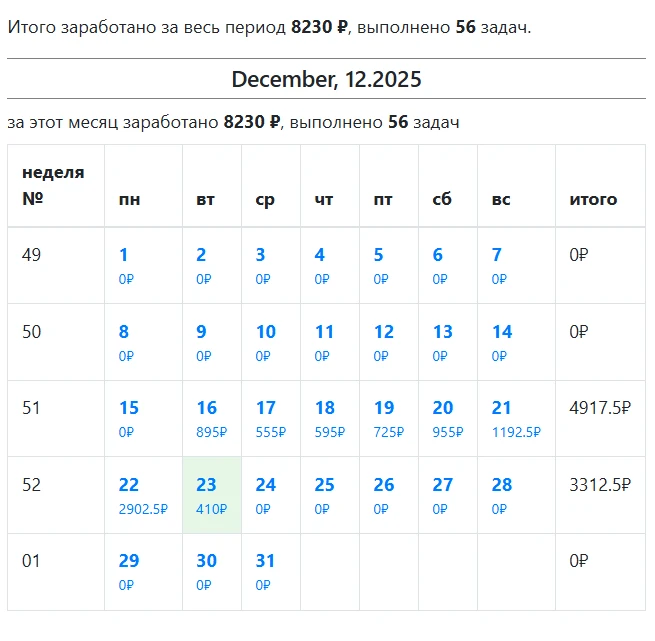
Календарный отчет о зарплате по дням и неделям.
Дневной отчет о зарплате (за сутки)
Дневной отчет строится на странице https://paytask.ru/reports/payday.php и показывает подробный состав заработка за один день. Он особенно полезен для разбора спорных ситуаций и точного расчета зарплаты.
Шапка дневного отчета
Вверху отображаются:
- Выбранный режим (конкретный работник, конкретный работодатель, все работодатели или все работники).
- Выбранный пользователь (если отчет по одному человеку).
- Дата отчета.
- Итого заработано за эти сутки, потраченные минуты и средний заработок в час.
Так вы сразу видите, насколько эффективно прошел день: сколько задач выполнено, сколько времени потрачено и какой был средний доход за час рабочего времени.
Группы задач и их вклад в зарплату
Далее идет список групп задач, которые выполнялись в этот день:
- Для каждой группы показывается название, время группы и суммарный заработок по ней.
- Отдельно выводится, за сколько минут и за какие задачи была получена эта сумма.
- Есть ссылка на историю выполнения группы задач, чтобы увидеть изменения во времени.
Если к группе задач или конкретным задачам были оставлены комментарии, они тоже отображаются в дневном отчете. Это удобно для пояснений: что именно делал работник, почему ушло больше времени и т.д.
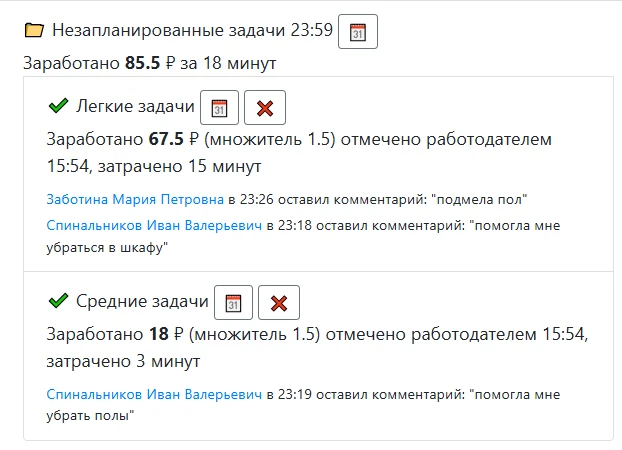
Отдельные выполненные задачи
Внутри каждой группы выводятся отдельные задачи:
- Название задачи с ссылкой на историю выполнения.
- Сколько раз выполнена задача (для множественных задач).
- Сколько минут заняла задача, если включен учет рабочего времени по минутам.
- Кто отметил задачу — работник или работодатель.
- Точная сумма заработка по задаче с учетом множителя и тарифов «за выполнение» и «за минуту».
При наличии прав доступа вы можете удалить запись о выполнении задачи, например, если задача была отмечена по ошибке. Это сразу отразится в дневном и в сводном отчете о зарплате.
Типичные сценарии использования
Для работника
- Проверка зарплаты: сравнить сумму в отчете за месяц с фактической выплатой.
- Анализ по дням: открыть календарь и посмотреть, в какие дни сдельная зарплата была выше или ниже.
- Контроль нагрузки: через дневной отчет увидеть, какие задачи занимают больше всего времени.
Для работодателя
- Контроль исполнителей: смотреть, сколько заработал каждый работник за период и за день.
- Планирование выплат: использовать отчет о зарплате как основу для расчета зарплаты и премий.
- Анализ процессов: видеть, какие группы задач приносят наибольшую нагрузку и стоимость, и оптимизировать менеджер процессов.
Для самозанятых и фрилансеров
- Учет задач по клиентам и проектам.
- Анализ средней ставки: по дневному отчету легко оценить средний заработок в час.
- Планирование времени: через календарь видеть, какие недели были самыми загруженными.
Советы по работе с отчетом о зарплате
- Отмечайте задачи в день выполнения, чтобы данные по времени и суммам были максимально точными.
- Используйте дневной отчет для разбора спорных ситуаций: там видно, какие задачи и когда были отмечены.
- Комментируйте группы и задачи, если нужно зафиксировать договоренности или особенности выполнения.
Чем аккуратнее ведется учет задач, тем точнее работает отчет о зарплате и тем проще контролировать реальную сдельную зарплату.