Зачем нужна история выполнения задачи
История выполнения задачи показывает, кто и когда выполнял задачу или группу задач, сколько раз, сколько минут ушло и сколько начислено по сдельной зарплате. Это объединяет учет задач, учет рабочего времени и расчет зарплаты в одном календаре, доступном работодателю и работнику.
- Работодатель видит прогресс команды и суммы по каждому работнику.
- Работник контролирует собственный доход и нагрузку.
История строится на данных из отмеченных выполнений и сохраняет связку «кто, когда, сколько заработал».
Как открыть историю выполнения
Из комментариев к задаче или группе
- Откройте комментарии по ссылке https://paytask.ru/tasks/comment.php с нужным идентификатором задачи или группы.
- В блоке действий нажмите кнопку «🗓️ Открыть историю выполнения задачи» или «🗓️ … группы задач».
- При необходимости передайте параметр ewid, чтобы сразу выбрать связку работодатель–работник.
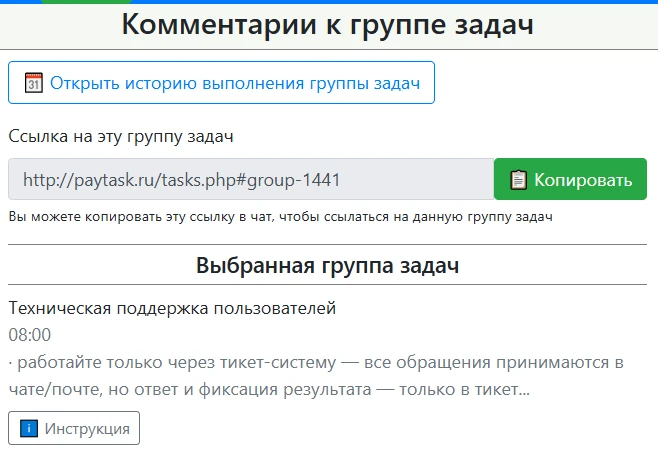
Переход в историю из комментариев.
Из дневного отчета за сутки
- На странице дневного отчета https://paytask.ru/reports/payday.php откройте нужную дату.
- В списке групп задач нажмите кнопку 🗓️ рядом с группой или задачей.
- Вы попадете в историю с фильтром по тому же пользователю и задаче.
Что показывает страница истории
Страница taskhistory.php открывается для одной задачи или группы. Она адаптируется под выбранного пользователя и роль.
Фильтры доступа
- Выбор пользователя: параметр (связка работодатель–работник), (конкретный работник), (конкретный работодатель) или allw для всех работников у работодателя.
- Проверка прав: история доступна только тем, кто состоит в связке работодателя и работника по этой задаче или группе.
- Часовой пояс: время и даты считаются с учетом таймзоны пользователя.
Сводка по выполнению
- Сколько раз выполнено — счетчик всех отметок.
- Среднее время — средние минуты на выполнение (берется фактическое время или среднее по задаче).
- Первое и последнее выполнение — помогают отслеживать динамику.
- Доход по работникам — сумма и количество выполнений по каждому работнику в валюте работодателя.
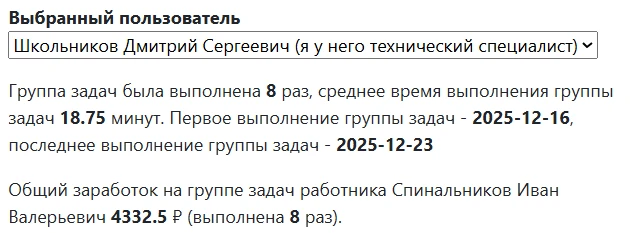
Календарь выполнений
Ниже выводится календарь с разбивкой по месяцам и неделям:
- День показывает сумму заработка за дату и число дня.
- Неделя имеет итоговую сумму по строке.
- Подсветка сегодня помогает быстро найти текущую дату.
- Переход в суточный отчет: клик по дню ведет на https://paytask.ru/reports/payday.php с нужными параметрами и якорем задачи/группы.
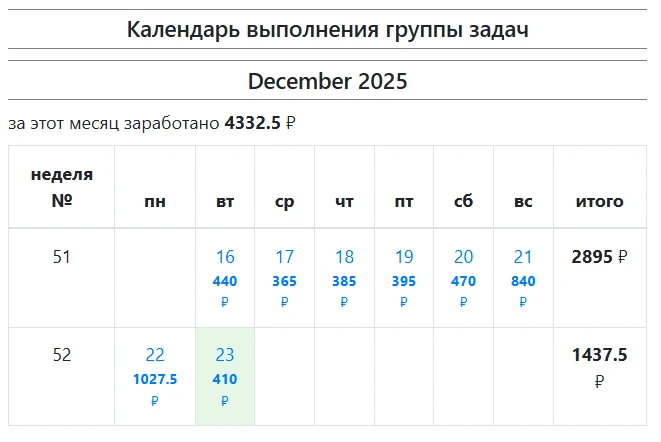
Календарь выполнений задачи с переходом по дням.
Как читать суточный отчет из истории
При клике на день открывается суточный отчет, где видны детали выполнения и комментарии.
Шапка дня
- Режим: выбранный работник, работодатель или «все».
- Дата и итог за сутки с расчетом сдельной зарплаты, минут и средней ставки в час.
Группы и задачи
- Группа задач: название, время группы, сумма и минуты, кнопка 🗓️ для возврата в историю.
- Отдельная задача: имя, сколько раз выполнена, затраченные минуты, множитель, кто отметил (работник или работодатель), точная сумма.
- Удаление записи доступно тем, кто имеет права (работодатель, работник или участник связки).
Комментарии за выбранный день
Под задачами отображаются комментарии, оставленные в тот же день (фильтр по дате). Видно автора, время в его часовом поясе и текст.
Полезные приемы
- Используйте фильтр allw, чтобы сравнить всех работников в календаре и увидеть общие суммы.
- Проверяйте комментарии — они помогают объяснить отклонения по времени и суммам.
- Сверяйте среднее время в сводке с фактическими минутами в суточном отчете, чтобы корректировать нормы.
- Удаляйте ошибочные отметки сразу в суточном отчете, чтобы история и расчет зарплаты оставались точными.
Регулярно открывайте историю, чтобы видеть динамику по задачам, улучшать процессы и делать прозрачным менеджер задач и менеджер процессов.